게임 설정
마지막 수정
처음 들어가기 전에 꼭 한 번 맞춰 두는 설정입니다. 화면이 늦게 뜨거나 소리가 깨지는 문제를 줄여 줍니다. 처음 한 번만 하면 됩니다.
따라 하기 — FiveM 설정
런처로 들어가면 아래 세 가지는 런처가 맞춰 줍니다(런처 설정 「FiveM 설정 자동 최적화」, 처음부터 켜져 있음). 처음 한 번은 맞게 됐는지 직접 확인하세요.
- FiveM을 직접 켭니다. 처음 켜면 GTA5가 설치된 폴더를 고르라는 창이 나옵니다. GTA5를 설치한 폴더를 고릅니다.
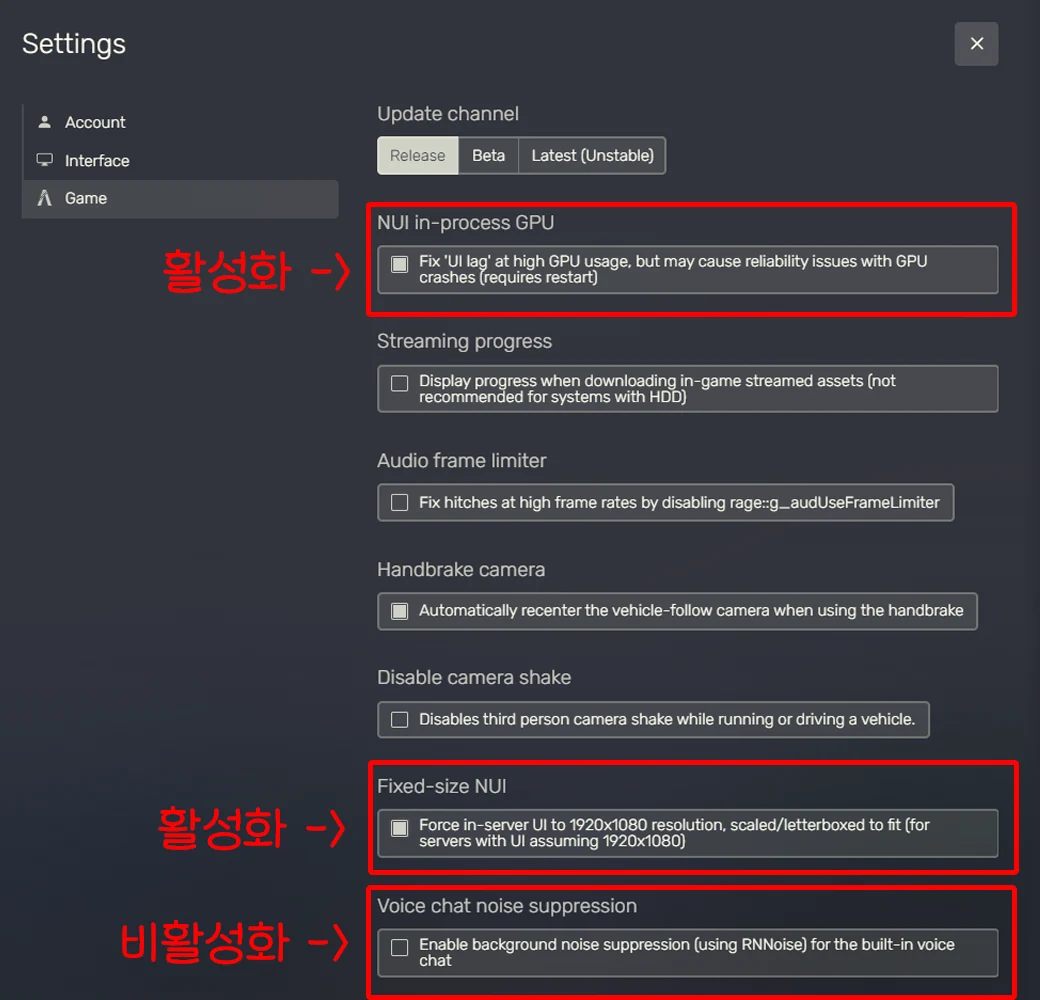
- FiveM 화면 오른쪽 위의 톱니바퀴를 누르고 「Game」 탭을 엽니다.
- 아래 세 가지를 맞춥니다.
- 「NUI in-process GPU」: 켭니다. 그래픽 카드를 많이 쓸 때 생기는 화면(UI) 지연을 줄여 줍니다.
- 「Fixed-size NUI」: 켭니다. 서버 화면을 1920x1080 크기에 맞춰 보여 줍니다.
- 「Voice chat noise suppression」: 끕니다.
- 다 맞췄으면 FiveM을 끕니다. 그다음 런처에서 「실행」을 누릅니다.
따라 하기 — 게임 언어
GTA5 게임 언어를 한국어로 맞춥니다. 영어 같은 다른 언어로 두면 ESC 지도의 아이콘 목록처럼 게임이 직접 그리는 글자에서 한글이 네모(□)로 나옵니다.
- 스팀: 라이브러리에서 GTA5를 오른쪽 클릭 → 「속성」 → 「언어」에서 「한국어」를 고릅니다.
- 락스타 게임즈 런처(에픽 게임즈에서 산 경우도 여기서): 「설정」 → 「내가 설치한 게임」 → GTA5 → 언어에서 「한국어」를 고릅니다.
바꾼 뒤 FiveM을 완전히 끄고 다시 들어갑니다. 산 곳과 런처 판에 따라 메뉴 이름이 조금 다를 수 있습니다.
따라 하기 — 음성 채팅
- 게임 안에서 ESC로 ESC 메뉴를 열고, 위쪽 탭 줄 끝의 「설정」을 누릅니다. GTA5 설정 화면이 열립니다.
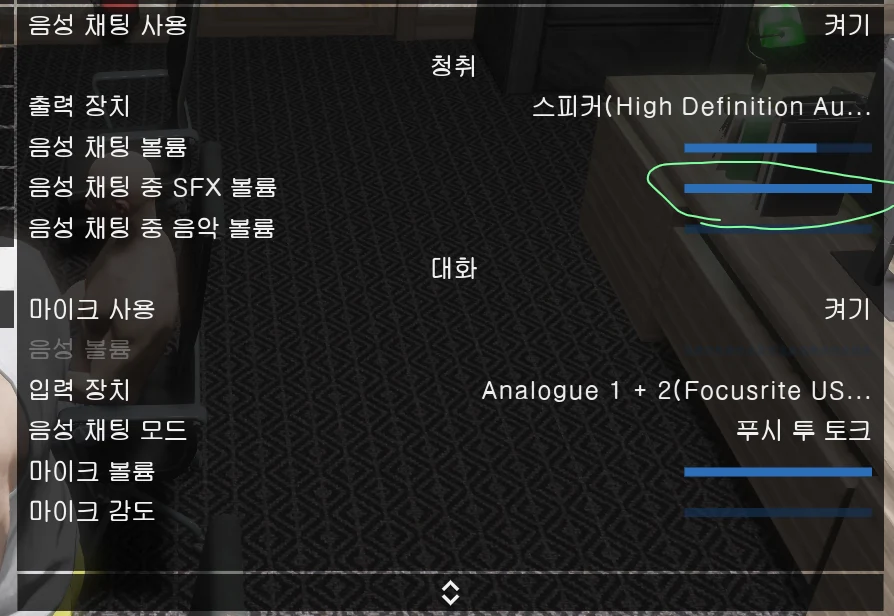
- 「음성 채팅」을 엽니다.
- 「출력 장치」에서 스피커나 헤드셋을, 「입력 장치」에서 마이크를 고릅니다.
- 「음성 채팅 모드」를 고릅니다.
- 「푸시 투 토크」: 키를 누르고 있는 동안만 말이 나갑니다. 이 방식을 권합니다. 기본 키는 N입니다.
- 「음성 활성화」: 마이크가 소리를 알아서 잡아 보냅니다.
- 말이 들리는 거리는 게임 안 간편 메뉴(~)의 「음성 설정」에서 바꿉니다. 「음성범위」에서 하나를 고릅니다.
- 「속삭임」: 가까이 있는 사람에게만 들립니다.
- 「보통」: 평소에 말할 때 씁니다.
- 「외치기」: 멀리 있는 사람에게까지 들립니다.
- 같은 창의 「스크린 사운드」 막대로 도시 곳곳의 TV 화면에서 나오는 소리 크기를 맞춥니다.
따라 하기 — 그래픽
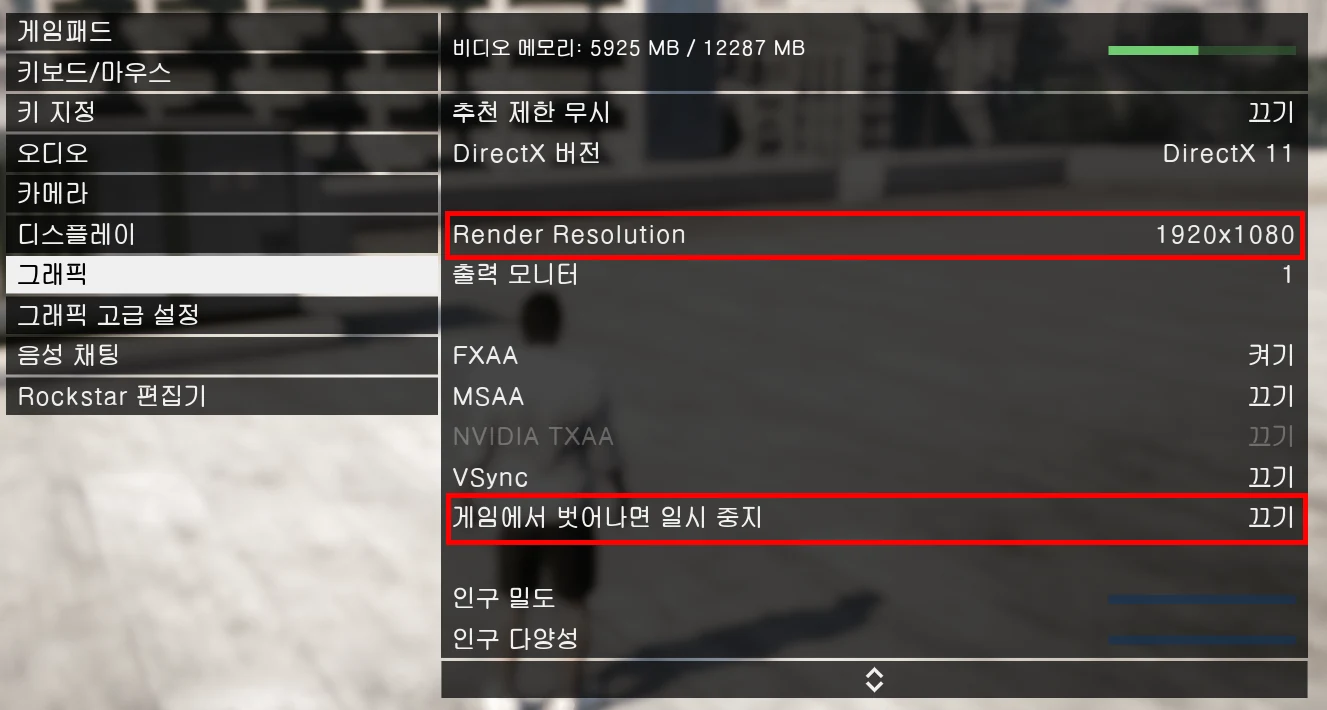
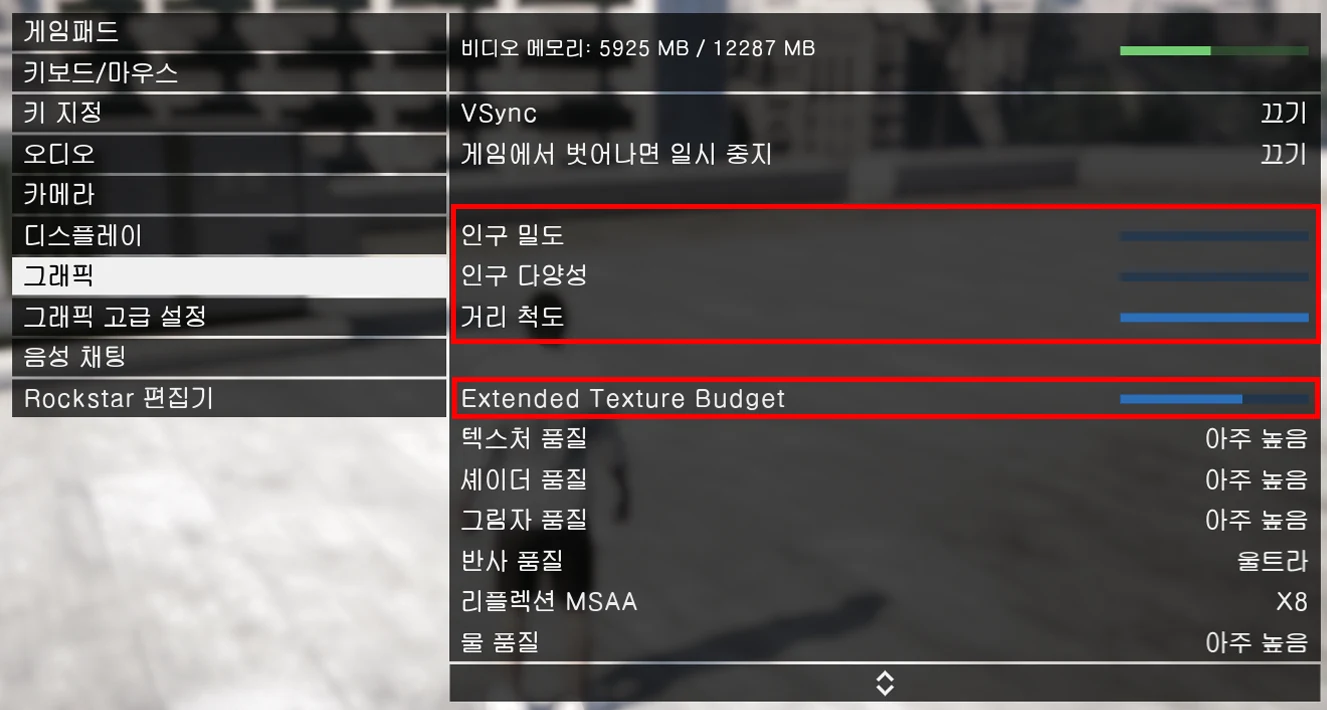
ESC 메뉴 「설정」 → 「그래픽」에서 아래처럼 맞춥니다.
| 설정 | 권장 |
|---|---|
| 비디오 메모리 | 위쪽 막대가 초록색이면 괜찮습니다 |
| Render Resolution | 1920x1080 |
| 게임에서 벗어나면 일시 중지 | 끄기 (ALT+TAB으로 창을 바꿔도 게임과 소리가 멈추지 않음) |
| 인구 밀도, 인구 다양성, 거리 척도 | PC 사양에 따라 50% 정도 |
| Extended Texture Budget | 50% 이상 (지도가 늦게 뜨는 문제를 막음) |
| 그 밖의 그래픽 품질 | PC 사양에 맞춰 보통~울트라 |
따라 하기 — 라디오 소리 끄기
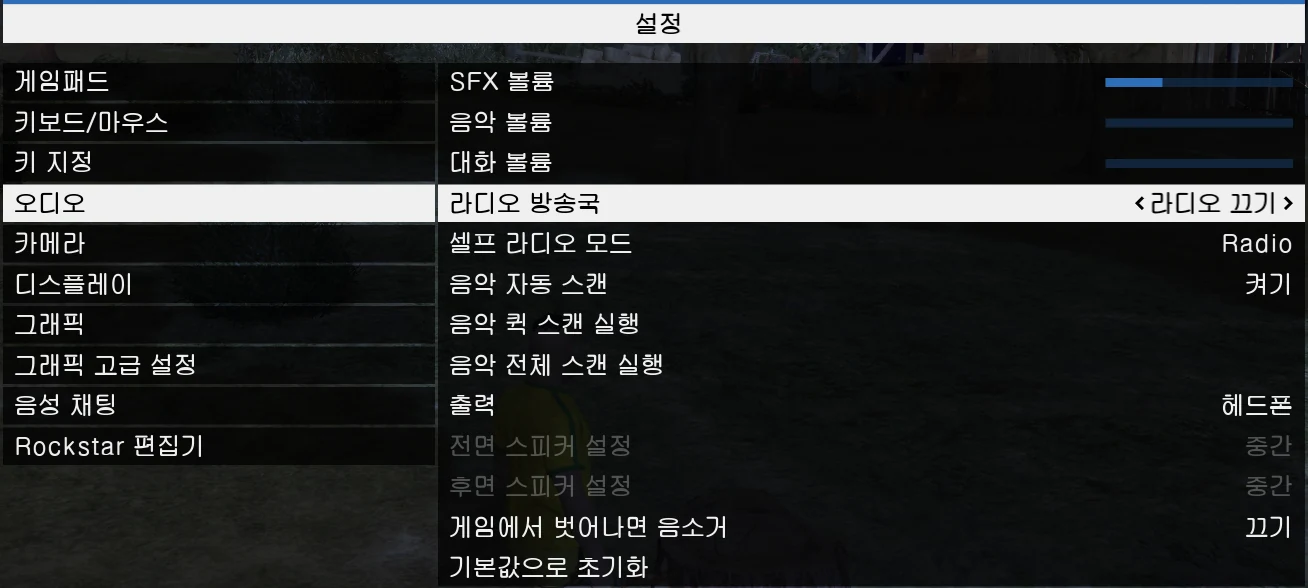
- ESC 메뉴 「설정」 → 「오디오」를 엽니다.
- 「음악 볼륨」을 끝까지 내립니다.
- 「라디오 방송국」을 「라디오 끄기」로 바꿉니다.
따라 하기 — 마이크 권한 창이 뜨면
화면 오른쪽 아래에 「Permission request」 창이 뜨면 마이크를 써도 되는지 묻는 것입니다. 런처 설정 「음성 채팅 마이크 권한 미리 허용」(처음부터 켜져 있음)을 켜 두면 보통 뜨지 않습니다.
- F8을 누릅니다.
- 창의 「Allow」를 누릅니다.
- F8을 한 번 더 눌러 닫습니다.

알아 두기
- 설정이 안 보이면 봉누도 서버에 들어간 뒤에 다시 보세요.
- Ctrl+M으로 마이크를 켜고 끌 수 있습니다. 확성기를 쓰는 동안에는 바뀌지 않습니다.
- ESC 메뉴의 소리 탭에서 제작 성공과 제작 실패 소리 크기를 0%부터 100%까지 정할 수 있습니다. 0%로 두면 그 소리만 나지 않습니다. 설정은 쓰는 컴퓨터에 저장됩니다.
- 그림은 예전에 찍은 화면이라 글자가 조금 다를 수 있습니다.
막힐 때
- 말이 나가지 않거나 다른 사람 목소리가 안 들려요: 간편 메뉴(~)의 「음성 설정」에서 「음성」과 「헤드셋」이 「ON」인지 봅니다. 「음성」이 「OFF」면 내 말이 나가지 않고, 「헤드셋」이 「OFF」면 다른 사람 목소리가 들리지 않습니다.
- 비 소리가 지직거려요: ESC 메뉴 「설정」 → 「음성 채팅」에서 「음성 채팅 중 SFX 볼륨」을 끝까지 올립니다.
- 라디오를 꺼도 라디오 소리가 나요: F8을 누르고 위쪽 「Game」 메뉴를 누릅니다. 「Mute」를 누르고 숫자 칸에 3~6 사이 숫자를 넣은 뒤 라디오 소리가 멈췄는지 봅니다.
- 어느 장소에서만 라디오 소리가 들려요: 11/01부터 서버 전체에서 라디오를 꺼 두었습니다. 그래도 들리면 디스코드 「문의하기」 채널에 그 장소를 알려 주세요. 무전기, 휴대폰 소리는 라디오가 아니라서 그대로 납니다.
- ESC 지도의 아이콘 목록에서 한글이 네모(□)로 나와요: GTA5 게임 언어가 한국어가 아니어서 그렇습니다. 위 「게임 언어」대로 한국어로 바꾸고 다시 들어갑니다.
- 화면(UI)이 늦게 뜨거나 크기가 이상해요: 위 「FiveM 설정」의 세 가지를 다시 확인합니다.
관련 가이드: 시작하기, 공무직, 자주 묻는 질문